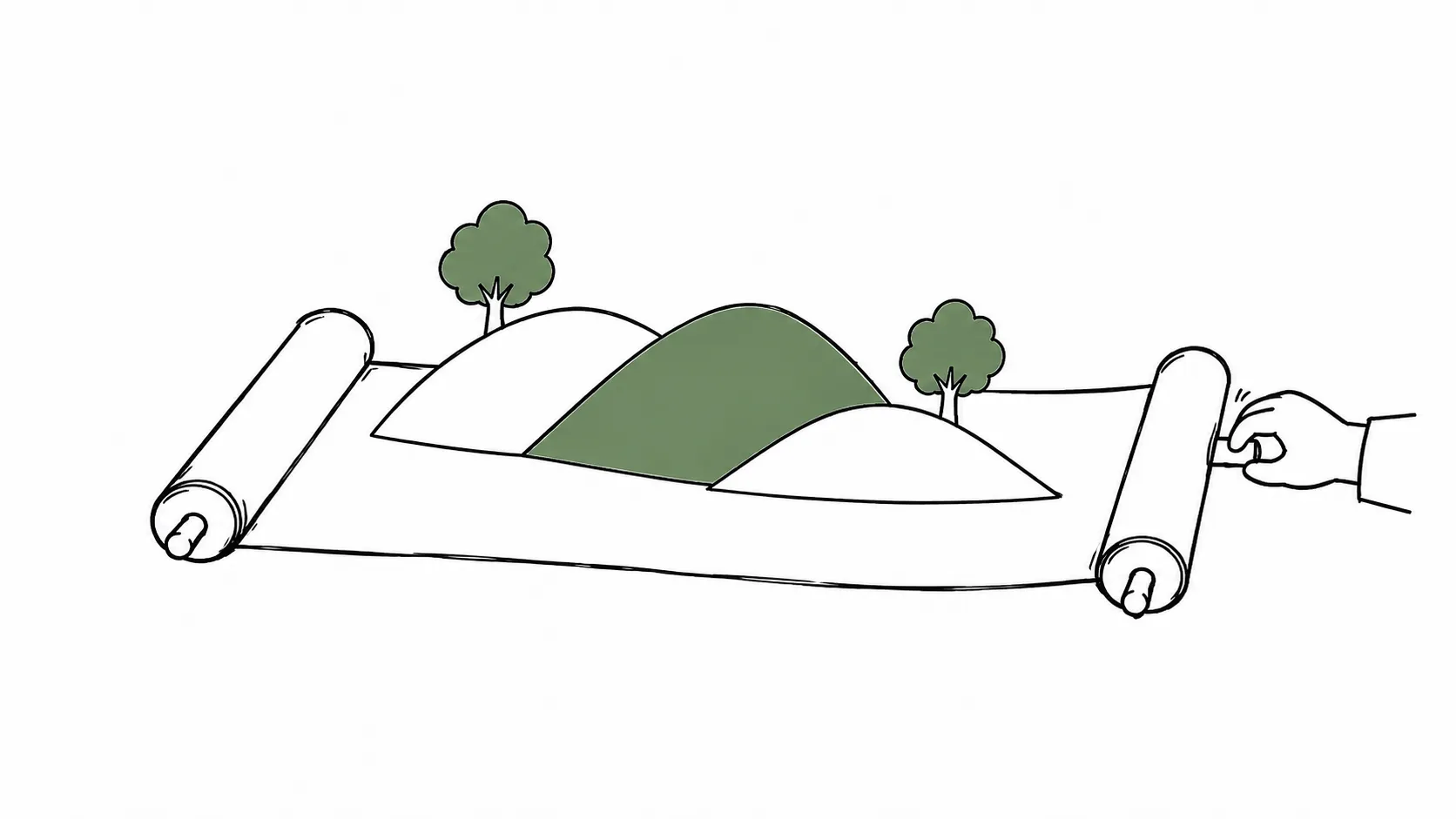
スクロールに合わせて要素がふわっと現れる演出は、うまく使えばページに奥行きを与えてくれます。一方で、やりすぎるとカクついたり、読みにくくなったりします。実装するときに意識しているコツを 4 つ紹介します。
1. scroll イベントで重い処理をしない
scroll イベントは非常に高い頻度で発火します。表示判定には IntersectionObserver を使い、スクロール量に応じた値が必要なときだけ requestAnimationFrame でまとめて計算します。
let ticking = false;
window.addEventListener(
  'scroll',
  () => {
    if (ticking) return;
    ticking = true;
    requestAnimationFrame(() => {
      ticking = false;
      update();
    });
  },
  { passive: true },
);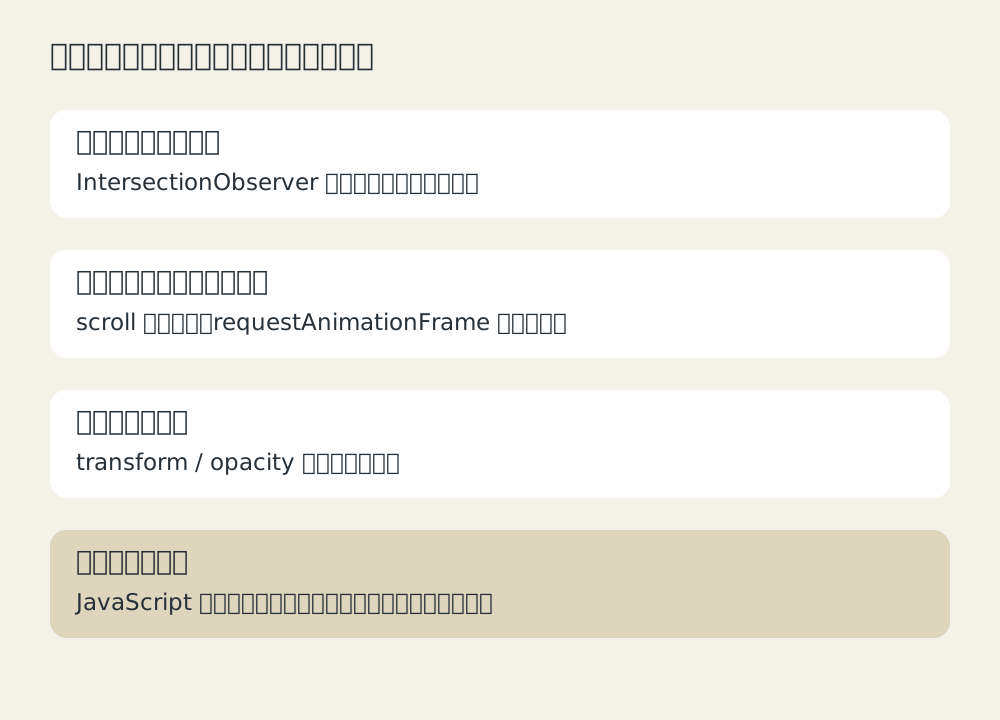
上の2つは用途に応じて選ぶ処理です。すべてのアニメーションが両方を通るわけではありません。
2. 動かすのは transform と opacity だけ
top や width を動かすとレイアウトの再計算が走ります。transform と opacity だけを使えば、ブラウザは合成レイヤーで処理できるので滑らかです。
3. JavaScript が無くても読めるようにする
初期状態で要素を opacity: 0 にしてしまうと、スクリプトが読み込まれなかったときに何も見えなくなります。<html> に .motion クラスが付いたときだけ隠すようにしておくと安心です。
.motion [data-reveal] {
  opacity: 0;
  transform: translateY(32px);
}

.motion [data-reveal].is-visible {
  opacity: 1;
  transform: none;
}
4. prefers-reduced-motion を尊重する
動きで気分が悪くなる人もいます。OS の設定を尊重して、アニメーションを止められるようにしましょう。
@media (prefers-reduced-motion: reduce) {
  * {
    animation: none !important;
    transition: none !important;
  }
}